
วิธีเชื่อมต่อสแกนเนอร์รูปภาพกับคอมพิวเตอร์?
ฝากข้อความ

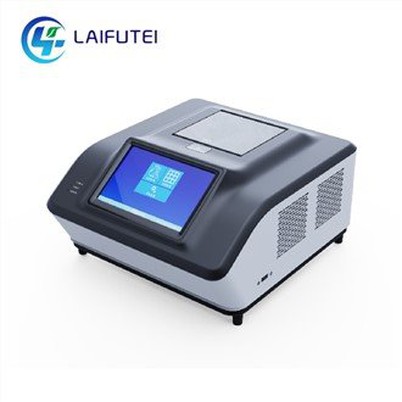
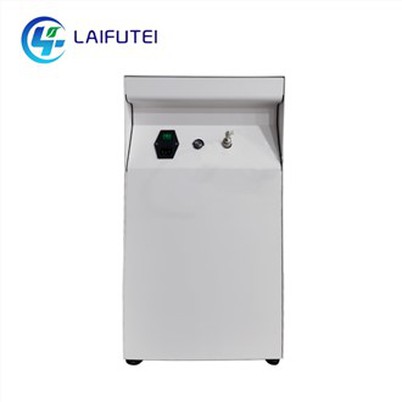
ในฐานะซัพพลายเออร์ของเครื่องสแกนภาพ CR ฉันเข้าใจว่าการตั้งค่าอุปกรณ์ขั้นสูงนี้อาจเป็นงานที่น่ากลัวสำหรับผู้ใช้หลายคน ในโพสต์บล็อกนี้ฉันจะแนะนำคุณเกี่ยวกับกระบวนการเชื่อมต่อเครื่องสแกนภาพ CR กับคอมพิวเตอร์เพื่อให้แน่ใจว่าคุณสามารถใช้ประโยชน์จากความสามารถสูงสุด
ข้อกำหนดเบื้องต้น
ก่อนที่คุณจะเริ่มกระบวนการเชื่อมต่อสิ่งสำคัญคือต้องแน่ใจว่าคุณมีส่วนประกอบที่จำเป็นทั้งหมดและคอมพิวเตอร์ของคุณตรงตามข้อกำหนดของระบบ นี่คือสิ่งที่คุณต้องการ:


- เครื่องสแกนภาพ CR: นี่คืออุปกรณ์หลักที่คุณจะเชื่อมต่อกับคอมพิวเตอร์ของคุณ คุณสามารถค้นหาข้อมูลเพิ่มเติมเกี่ยวกับ Image Scanner CR บนเว็บไซต์ของเราเครื่องสแกนภาพ CR-
- คอมพิวเตอร์: คอมพิวเตอร์ของคุณควรมีระบบปฏิบัติการที่เข้ากันได้เช่น Windows หรือ MacOS นอกจากนี้ยังควรมีกำลังการประมวลผลและหน่วยความจำเพียงพอที่จะจัดการซอฟต์แวร์ที่มาพร้อมกับเครื่องสแกนภาพ CR
- สายเคเบิล: คุณจะต้องใช้สายเคเบิลที่เหมาะสมเพื่อเชื่อมต่อเครื่องสแกนภาพ CR เข้ากับคอมพิวเตอร์ของคุณ ซึ่งอาจรวมถึงสายเคเบิล USB หรือสายเคเบิลอีเธอร์เน็ตขึ้นอยู่กับรูปแบบของเครื่องสแกนของคุณ
- ซอฟต์แวร์: สแกนเนอร์รูปภาพมาพร้อมกับซอฟต์แวร์ที่คุณจะต้องติดตั้งบนคอมพิวเตอร์ของคุณ ซอฟต์แวร์นี้ใช้เพื่อควบคุมเครื่องสแกนและจัดการภาพสแกน
คู่มือแบบทีละขั้นตอน
ตอนนี้คุณมีทุกสิ่งที่คุณต้องการมาเริ่มต้นกระบวนการเชื่อมต่อ ทำตามขั้นตอนเหล่านี้เพื่อเชื่อมต่อเครื่องสแกนภาพ CR กับคอมพิวเตอร์ของคุณ:
ขั้นตอนที่ 1: เตรียมคอมพิวเตอร์ของคุณ
ก่อนที่คุณจะเชื่อมต่อเครื่องสแกนภาพ CR เข้ากับคอมพิวเตอร์ของคุณคุณต้องเตรียมคอมพิวเตอร์โดยการติดตั้งซอฟต์แวร์ที่จำเป็น นี่คือวิธี:
- ใส่ซีดีซอฟต์แวร์ที่มาพร้อมกับเครื่องสแกนภาพ CR ลงในไดรฟ์ซีดีของคอมพิวเตอร์ของคุณ
- ทำตามคำแนะนำบนหน้าจอเพื่อติดตั้งซอฟต์แวร์ ตรวจสอบให้แน่ใจว่าได้อ่านข้อตกลงใบอนุญาตอย่างรอบคอบและยอมรับข้อกำหนดก่อนดำเนินการ
- เมื่อการติดตั้งเสร็จสมบูรณ์ให้รีสตาร์ทคอมพิวเตอร์ของคุณเพื่อให้แน่ใจว่าซอฟต์แวร์ได้รับการติดตั้งอย่างเหมาะสม
ขั้นตอนที่ 2: เชื่อมต่อเครื่องสแกนเข้ากับคอมพิวเตอร์ของคุณ
ตอนนี้คอมพิวเตอร์ของคุณพร้อมแล้วก็ถึงเวลาเชื่อมต่อเครื่องสแกนภาพ CR กับคอมพิวเตอร์ของคุณแล้ว นี่คือวิธี:
- ปิดเครื่องสแกนภาพ CR และคอมพิวเตอร์ของคุณ
- เชื่อมต่อปลายสายเคเบิล USB หรือสายเคเบิลอีเธอร์เน็ตเข้ากับสแกนเนอร์และปลายอีกด้านของคอมพิวเตอร์
- เปิดเครื่องสแกนภาพ CR และรอให้บูตขึ้น
- เปิดคอมพิวเตอร์ของคุณและรอให้มันเริ่มต้น
ขั้นตอนที่ 3: กำหนดค่าการตั้งค่าสแกนเนอร์
เมื่อสแกนเนอร์เชื่อมต่อกับคอมพิวเตอร์ของคุณคุณจะต้องกำหนดค่าการตั้งค่าเครื่องสแกนเพื่อให้แน่ใจว่าทำงานได้อย่างถูกต้อง นี่คือวิธี:
- เปิดซอฟต์แวร์ที่คุณติดตั้งในขั้นตอนที่ 1
- ค้นหาตัวเลือกการตั้งค่าสแกนเนอร์หรือตัวเลือกการตั้งค่าในซอฟต์แวร์
- เลือกเครื่องสแกนภาพ CR จากรายการสแกนเนอร์ที่มีอยู่
- กำหนดค่าการตั้งค่าสแกนเนอร์เช่นความละเอียดโหมดสีและรูปแบบไฟล์ โดยปกติคุณสามารถค้นหาการตั้งค่าเหล่านี้ในตัวเลือกการตั้งค่าสแกนเนอร์หรือตัวเลือกการตั้งค่า
- บันทึกการตั้งค่าและปิดหน้าต่างการตั้งค่าสแกนเนอร์หรือการตั้งค่า
ขั้นตอนที่ 4: ทดสอบสแกนเนอร์
ตอนนี้คุณได้กำหนดค่าการตั้งค่าสแกนเนอร์ถึงเวลาทดสอบสแกนเนอร์เพื่อให้แน่ใจว่าทำงานได้อย่างถูกต้อง นี่คือวิธี:
- วางเอกสารหรือภาพบนเตียงสแกนเนอร์
- เปิดซอฟต์แวร์ที่คุณติดตั้งในขั้นตอนที่ 1
- ค้นหาตัวเลือกการสแกนในซอฟต์แวร์
- เลือกตัวเลือกการสแกนและรอสแกนเนอร์เพื่อสแกนเอกสารหรือรูปภาพ
- เมื่อการสแกนเสร็จสิ้นเอกสารหรือรูปภาพที่สแกนควรปรากฏบนหน้าจอคอมพิวเตอร์ของคุณ
เคล็ดลับการแก้ไขปัญหา
หากคุณพบปัญหาใด ๆ ในระหว่างกระบวนการเชื่อมต่อหรือเมื่อใช้เครื่องสแกนภาพ CR นี่คือเคล็ดลับการแก้ไขปัญหาที่อาจช่วยได้:
- ตรวจสอบสายเคเบิล: ตรวจสอบให้แน่ใจว่าสายเคเบิลเชื่อมต่อกับเครื่องสแกนและคอมพิวเตอร์ของคุณอย่างถูกต้อง ลองถอดปลั๊กและเสียบสายเคเบิลกลับเข้ามาเพื่อให้แน่ใจว่ามีการเชื่อมต่อที่ปลอดภัย
- รีสตาร์ทสแกนเนอร์และคอมพิวเตอร์ของคุณ: บางครั้งเพียงแค่รีสตาร์ทสแกนเนอร์และคอมพิวเตอร์ของคุณสามารถแก้ไขปัญหาการเชื่อมต่อได้
- อัปเดตซอฟต์แวร์: ตรวจสอบเว็บไซต์ของผู้ผลิตสำหรับการอัปเดตซอฟต์แวร์สำหรับเครื่องสแกนภาพ CR การติดตั้งซอฟต์แวร์ล่าสุดมักจะแก้ไขข้อบกพร่องและปรับปรุงประสิทธิภาพ
- ติดต่อฝ่ายสนับสนุนด้านเทคนิค: หากคุณยังคงมีปัญหาโปรดติดต่อทีมสนับสนุนด้านเทคนิคสำหรับเครื่องสแกนภาพ CR พวกเขาสามารถให้ความช่วยเหลือเพิ่มเติมและเคล็ดลับการแก้ไขปัญหา
ผลิตภัณฑ์ภาพการวินิจฉัยสัตว์อื่น ๆ
นอกเหนือจากเครื่องสแกนภาพ CR แล้วเรายังนำเสนอผลิตภัณฑ์การถ่ายภาพจากสัตว์อื่น ๆ อีกมากมายรวมถึงDRIN DITAL DITAL DITAL DITALและการวินิจฉัยการถ่ายภาพสัตว์ CT- ผลิตภัณฑ์เหล่านี้ได้รับการออกแบบมาเพื่อให้การถ่ายภาพคุณภาพสูงสำหรับคลินิกสัตวแพทย์และโรงพยาบาลสัตว์
บทสรุป
การเชื่อมต่อเครื่องสแกนภาพ CR เข้ากับคอมพิวเตอร์เป็นกระบวนการที่ค่อนข้างตรงไปตรงมาซึ่งสามารถทำให้เสร็จในไม่กี่ขั้นตอนง่ายๆ โดยทำตามขั้นตอนที่ระบุไว้ในโพสต์บล็อกนี้คุณควรจะสามารถเชื่อมต่อเครื่องสแกนกับคอมพิวเตอร์ของคุณและเริ่มใช้เพื่อสแกนเอกสารและรูปภาพ หากคุณมีคำถามใด ๆ หรือต้องการความช่วยเหลือเพิ่มเติมโปรดอย่าลังเลที่จะติดต่อเรา เราอยู่ที่นี่เพื่อช่วยให้คุณใช้ประโยชน์สูงสุดจากสแกนเนอร์ภาพของคุณ CR
หากคุณสนใจที่จะซื้อเครื่องสแกนภาพ CR หรือผลิตภัณฑ์การถ่ายภาพจากสัตว์อื่น ๆ ของเราโปรดติดต่อเราเพื่อหารือเกี่ยวกับความต้องการของคุณและจัดให้มีการสาธิต เราหวังว่าจะได้ทำงานร่วมกับคุณเพื่อจัดหาโซลูชั่นการถ่ายภาพที่ดีที่สุดสำหรับการฝึกสัตวแพทย์ของคุณ
การอ้างอิง
- คู่มือผู้ผลิตสำหรับเครื่องสแกนภาพ CR
- เอกสารสนับสนุนด้านเทคนิคสำหรับเครื่องสแกนภาพ CR